使い方 / はじめて FIRST STEPS
Iroyomi でできること
こんなときに
アプリを入れたばかりで、まず何ができるのかを知りたいとき。
必要なもの
- iPhone か Mac に、Iroyomi が入っていること
Iroyomi は、やることと予定を、ひとつの画面にまとめるアプリです。ここでは、4 つの画面を順に見ていきます。
手順
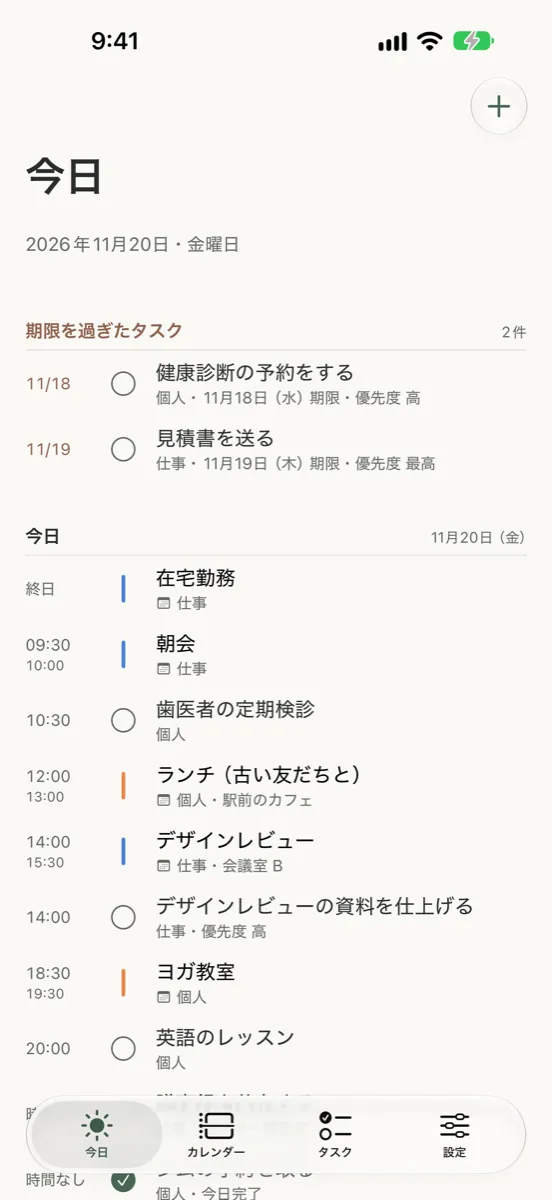
まず「今日」の画面を見ます。
アプリを開くと、最初にこの画面が出ます。期限を過ぎたタスク、今日の予定とタスク、明日の予定とタスクが、時刻の順に並びます。開けば、今日やることがわかります。
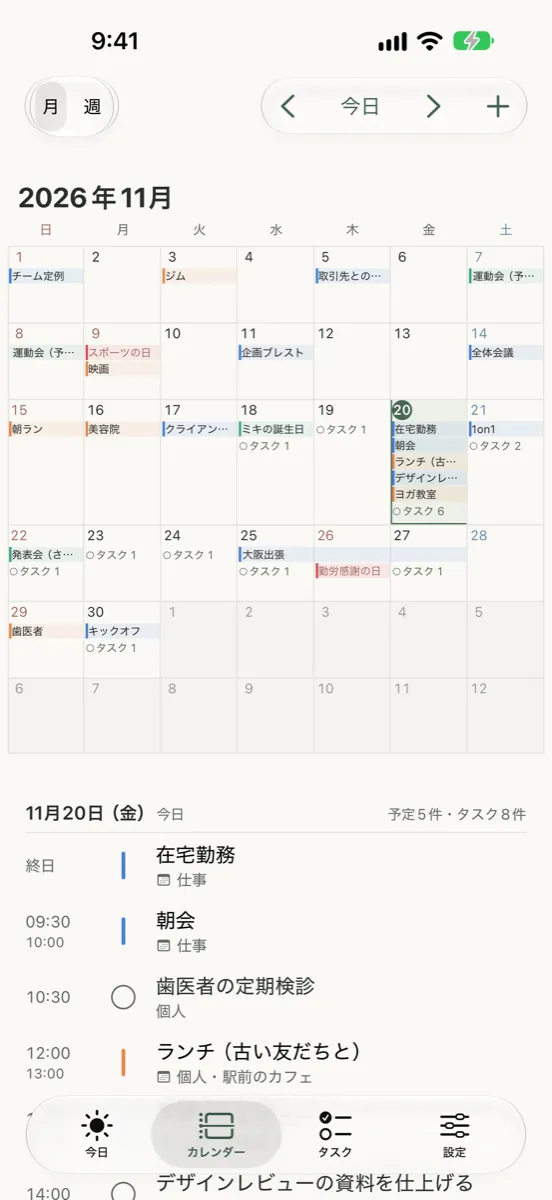
次に、下のタブの「カレンダー」(朱の 1)を押します。
月のカレンダーが出ます。左上の切り替え(朱の 2)で、「月」と「週」を変えられます。日付を押すと、その日の予定とタスクが下に出ます。
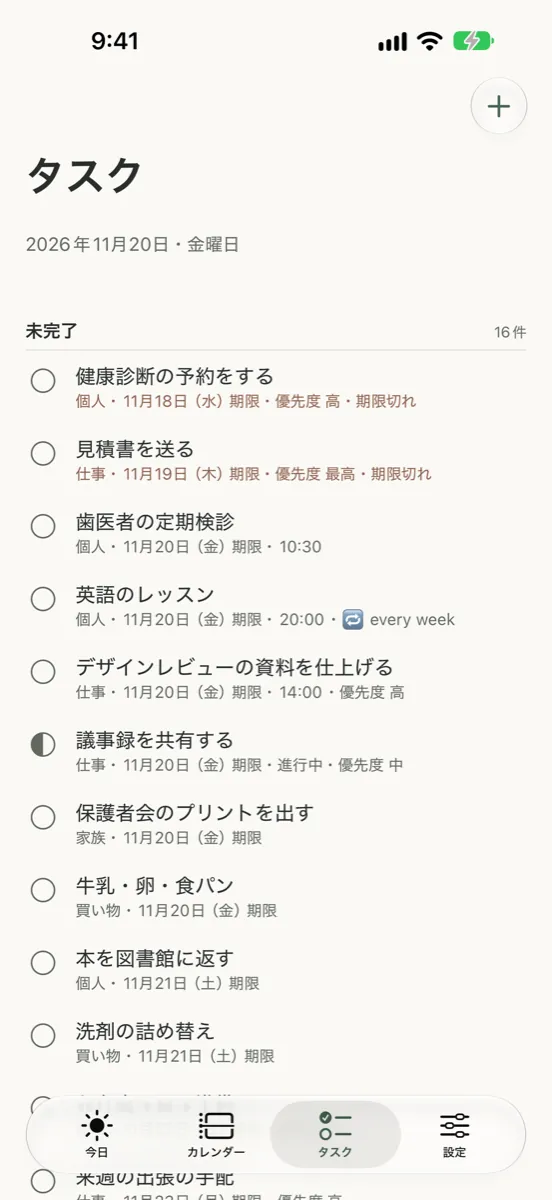
下のタブの「タスク」(朱の 1)を押します。
タスクが、一覧で出ます。○(朱の 2)を押すと、完了にできます。完了したタスクは、あとで「戻す」こともできます。
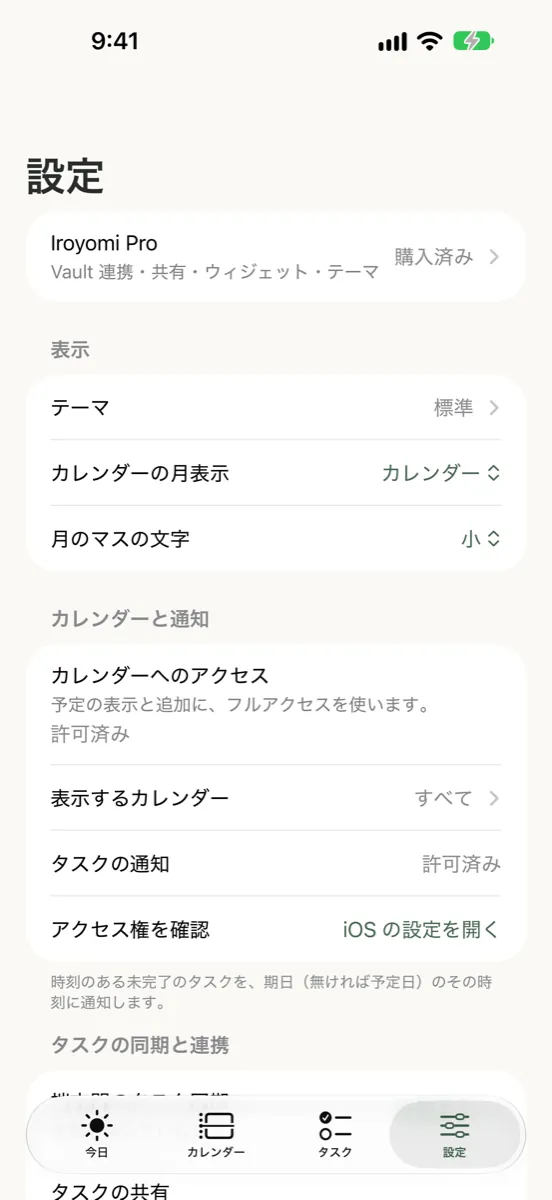
下のタブの「設定」を押します。
アプリの見た目(テーマ)、カレンダーや通知の許可、ほかの端末とのタスクの共有などを、ここで変えます。
いちばん上の「Iroyomi Pro」では、有料の機能の案内を見られます。アプリ本体は無料です。Pro は買い切りで 1,000 円、14 日間のお試しもあります。
うまくいかないとき
カレンダーの予定が出ません
設定の「カレンダーと通知」で、カレンダーへのアクセスを許可してください。許可すると、iPhone のカレンダーにある予定が、今日の画面などに並びます。
タスクがひとつもありません
はじめは空です。「予定やタスクを足す」を見ながら、ひとつ足してみてください。
ほかに困ったとき
サポートのページに、よくある質問と連絡先があります。