使い方 / 慣れてきたら GETTING USED TO IT
家族とタスクを共有する
こんなときに
家族と同じ買い物リストや用事を、おたがいに足したり、完了にしたりしたいとき。
必要なもの
- 招待する人:Iroyomi Pro(買い切り、または 14 日間のお試し中)
- 招待される人:Iroyomi(無料のままで受け取れます)
- 招待される人の、Apple ID のメールアドレス
- ふたりとも、iCloud にサインインしていること
共有すると、あなたのタスクを、招待した人と一緒に使えます。どちらが足しても、完了にしても、同じ並びになります。
共有のしくみ
招待するのは、Pro を使っているあなた。URL(招待の知らせ)を作って、自分で相手に送ります。相手はそのリンクを開くか、貼り付けるだけで受け取れます。受け取る側は無料です。
知っておいてほしいことが 3 つあります。
- 共有するのは、タスク全体です。「買い物だけ」のように、リストごとに分けることはできません。
- 招待した相手は、タスクを読むことも、書くこともできます。
- 誰でも開ける公開のリンクではありません。招待した人だけが受け取れます。
同じ Apple ID でサインインしている自分の iPhone と Mac なら、共有は要りません。別々の Apple ID を使っている人と、同じタスクを使いたいときの方法です。
手順
招待する人(あなた)
設定を開いて、「タスクの共有」を押します。
「タスクの同期と連携」の中にあります。少し下にスクロールしてください。
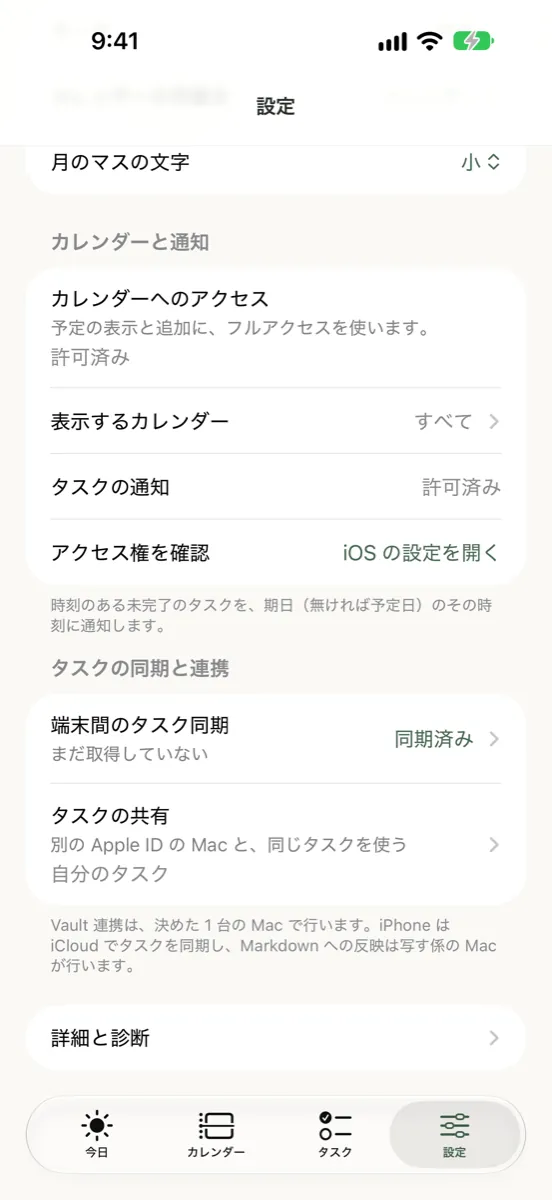
「相手の Apple ID のメールアドレス」の欄に、相手のメールアドレスを入れます。
相手が iCloud などで使っている、Apple ID のメールアドレスです。ふだん連絡に使うアドレスと違うことがあるので、相手に聞いて確かめてください。
Pro でないときは、この欄の代わりに「Iroyomi Pro で使えます」と出ます。
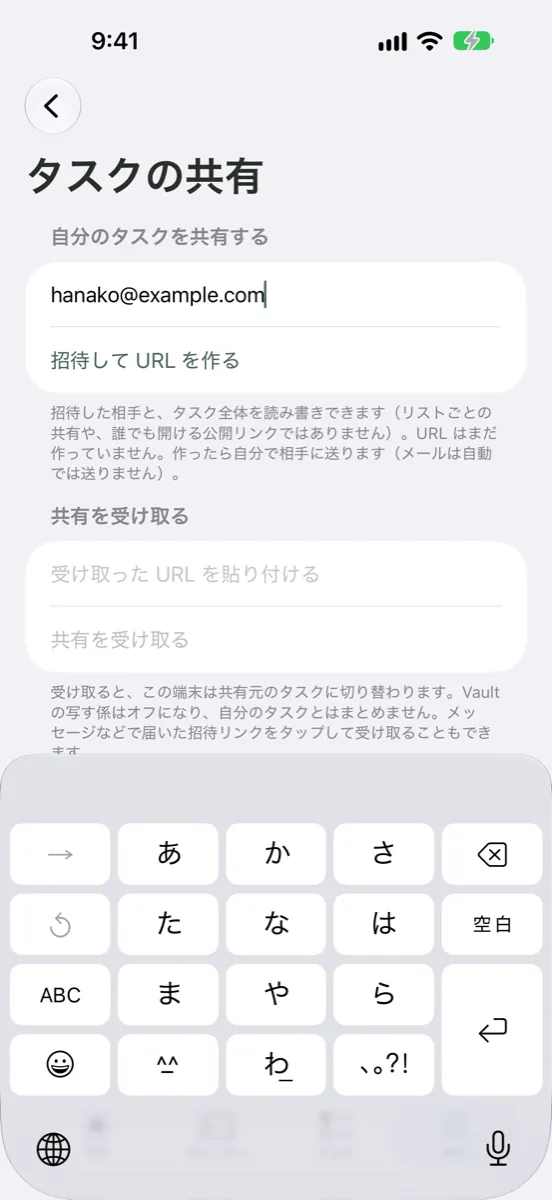
「招待して URL を作る」を押します。
少し待つと、招待の URL ができます。
URL ができたら、「URL を送る」を押して、相手に送ります。
iPhone の共有の画面が開きます。メッセージやメールなど、いつもの方法で相手に送ってください。メールは自動では送られません。送るのは、あなたです。
画面のイメージです(実際の見た目とは少し違います)。朱の丸が、押す場所です。
受け取る人(家族)
届いたリンクを、タップして開きます。
Iroyomi が開いて、共有を受け取ります。Iroyomi が入っていない人は、先に App Store から入れてください(無料です)。リンクがうまく開かないときは、次の手順に進みます。
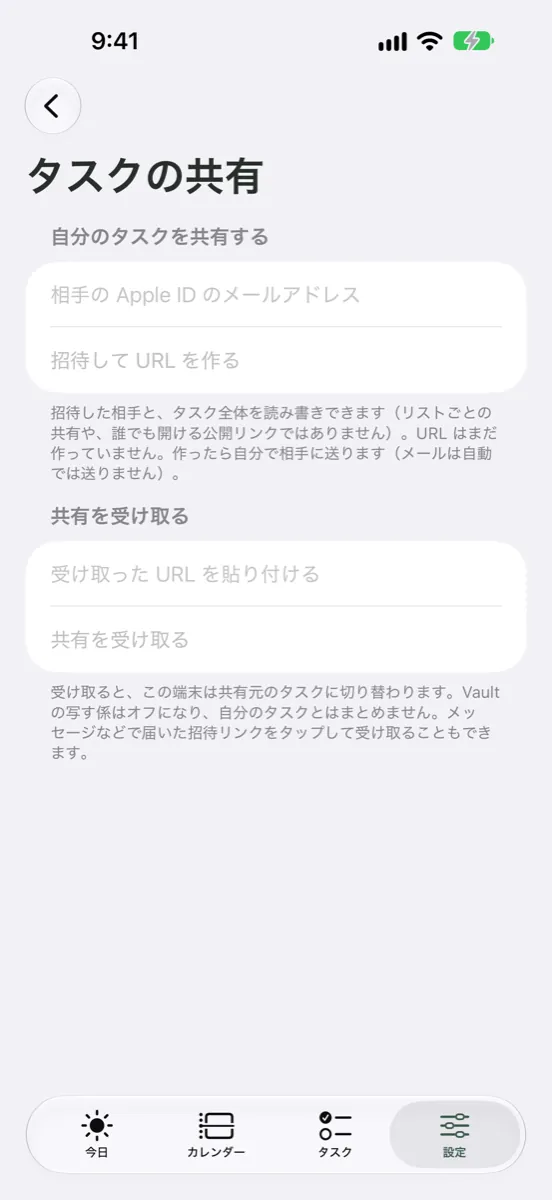
設定の「タスクの共有」を開いて、URL を貼り付けます。
届いた URL をコピーして、「受け取った URL を貼り付ける」の欄(朱の 1)に貼り付けます。そのあと「共有を受け取る」(朱の 2)を押します。
受け取ると、その端末は、あなたのタスクに切り替わります。相手が持っていた自分のタスクは、その端末では見えなくなります。もとに戻したいときは、設定の「タスクの共有」で「共有をやめて、自分の iCloud のタスクに戻す」を押します。あなたのタスクは消えません。
うまくいかないとき
「Iroyomi Pro で使えます」と出て、招待できません
招待する側は、Pro が要ります。設定のいちばん上の「Iroyomi Pro」から、買うか、14 日間のお試しを始められます。招待された側は、Pro でなくても受け取れます。
赤い文字でエラーが出ます
メールアドレスが、相手の Apple ID のものか、確かめてください。相手が見つからないと、招待できません。
「共有を受けている端末からは招待できない」と出たときは、その端末が、すでに誰かの共有を受けています。招待は、タスクの持ち主の端末で行ってください。
自分で作った URL を開いたら、「受けなくていい」と出ました
自分で作った共有です。URL は、招待した相手の端末で開いてもらってください。
共有をやめたい
受け取った側は、設定の「タスクの共有」で「共有をやめて、自分の iCloud のタスクに戻す」を押します。共有元のタスクは消えません。
ほかに困ったとき
サポートのページに、よくある質問と連絡先があります。